
After Effects 25.4 がリリースされました。レイヤーをずらずのは自前スクリプトを使用していましたが、標準搭載はいいかも知れないです。ただ、自分の場合レイヤーはリストの上から下に選択する事が多く、レイヤーは右肩上がりで重ねます。標準機能はずらす基点が選択順と逆なので、残念ながら標準機能は使わないかなぁ。
https://helpx.adobe.com/jp/after-effects/using/whats-new/2025-4.html
レイヤーとキーフレームをすばやくオフセット
macOS では Command + Option キー、Windows では Ctrl + Alt キーを押しながらレイヤーをドラッグし、タイムラインパネルでずらしたレイヤーまたはキーフレームアニメーションを作成します。最初に選択したレイヤーはそのままの位置に留まり、最後のレイヤーはドラッグした全距離分移動します。中間にあるすべてのレイヤーは、最初のレイヤーと最後のレイヤーの間に時間的に均等に配置されます。
同じ方法でキーフレームをオフセットすることができます。複数のレイヤーにまたがるキーフレームを選択し、キーボードショートカットを押しながらドラッグして、レイヤー間でタイミングをずらすことができます。

クイックオフセットには以下の利点があります。
- レイヤーやキーフレームをずらすプロセスを自動化し、タイムラインで各要素を手動で調整する必要がなくなります。
- レイヤー間のタイミングを均一にし、スムーズで均等に間隔を空けたアニメーションを実現します。
- キーフレームアニメーションを変更せずにレイヤーをシフトし、クリエイティブな意図をそのまま保持します。
- アニメーションに自然でリズミカルな流れを確立し、よりスムーズで洗練された印象を与えます。
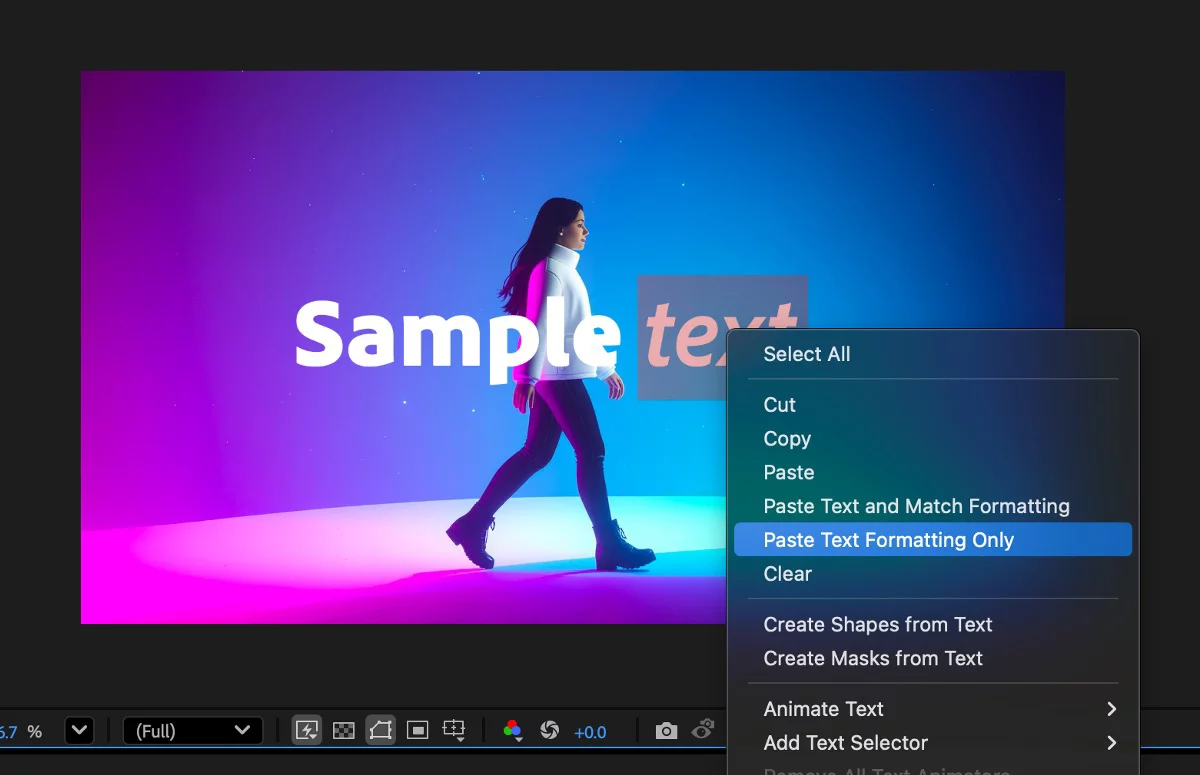
テキストの書式のみをコピーして貼り付け
テキスト書式設定のみをペースト機能を使用して、フォント、サイズ、色、スタイルなどのコピーした書式設定を、実際のテキストを変更せずにペーストできます。レイヤー間や単一のテキストレイヤー内でテキストスタイルを手動で合わせる代わりに、この機能を使用して、あるテキスト要素から別のテキスト要素に書式をすばやく適用できます。これにより、一貫したデザインを維持し、時間を節約できます。特に、コンテンツは異なるがスタイルを同じに保つ必要がある多数のテキストレイヤーを含む大規模なプロジェクトで役立ちます。
適用したい書式のテキストをコピーした後、書式を適用したいレイヤー内のテキストまたはテキストレイヤー全体を選択し、次のいずれかの操作を行います:
- 右クリックして、「テキスト書式設定のみをペースト」を選択します。
- 編集/テキスト書式設定のみをペーストを選択します。
CICP メタデータのサポート
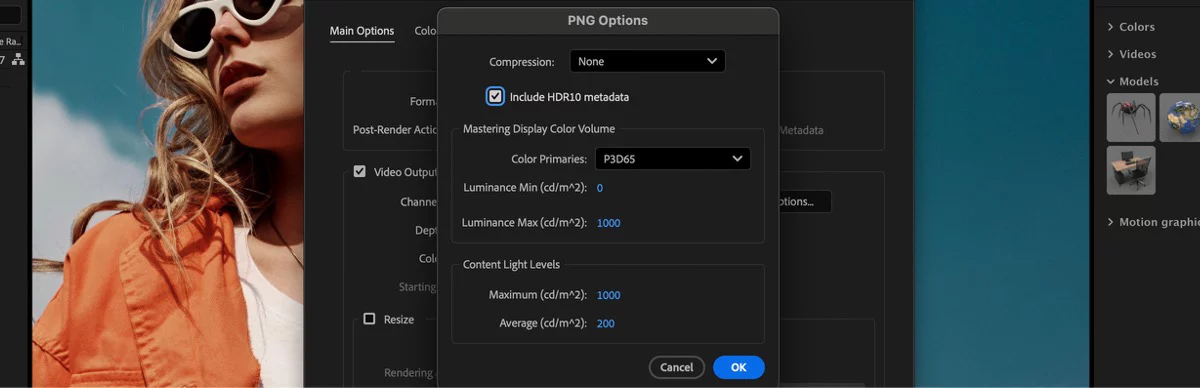
After Effects は HDR(ハイダイナミックレンジ)コンテンツのインポートとエクスポートをサポートしており、異なる画面やプラットフォーム間で色を正確に管理しやすくなっています。これは、CICP(Coding-Independent Code Points)メタデータを使用することで可能になり、コンテンツが表示される場所に関係なく、編集から最終出力まで色と明るさのレベルの一貫性が保たれます。
さらに、HDR 互換のカラースペースで作業している場合、コンポジションを HDR10 メタデータを埋め込んだ PNG シーケンスに書き出すことができるようになりました。
エフェクトの適用前にエフェクトについて学ぶ
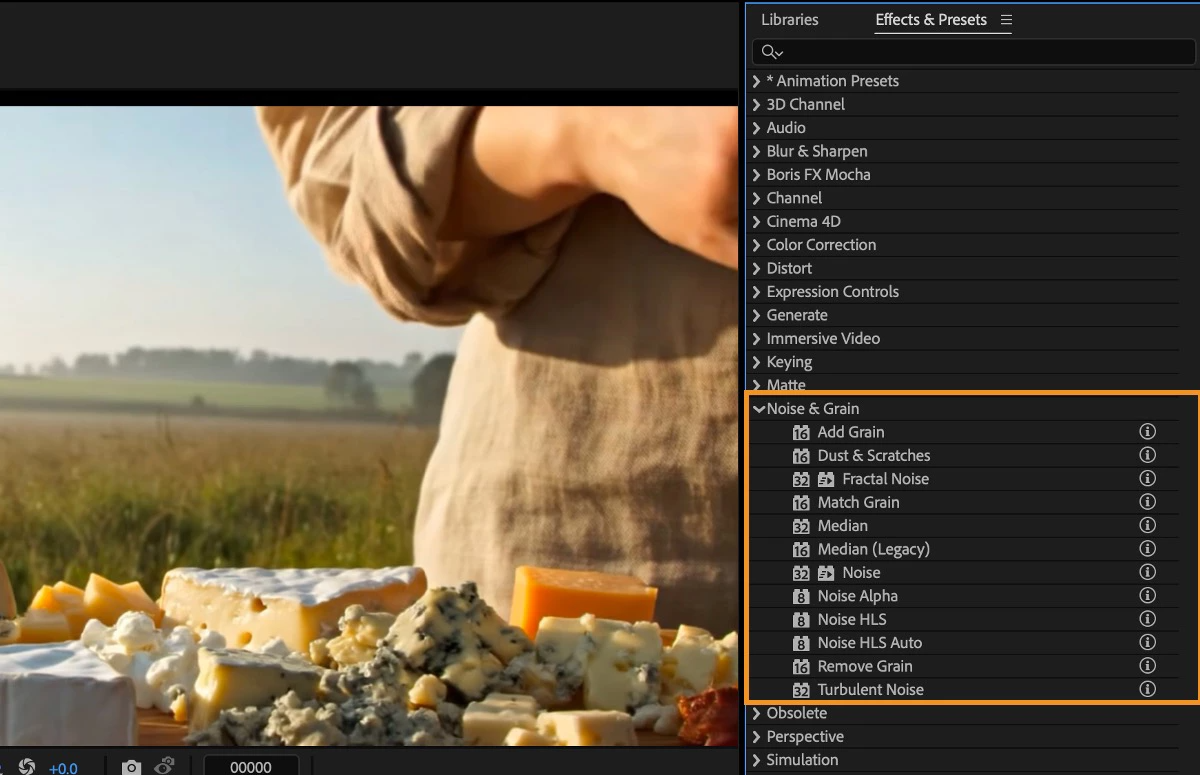
プロジェクトにエフェクトを適用する前に、各エフェクトの機能を理解しておくことをおすすめします。この方法により、意図的な選択ができ、試行錯誤の必要性を減らすことができます。
これを簡単にするには、エフェクト&プリセットパネルの各エフェクトの横にある「情報」ボタンを使用します。これらのボタンは詳細なリソースにリンクしており、ワークフローを中断することなく、エフェクトの目的と動作について素早く学ぶことができます。
その他のアップデート
After Effects は、再起動が必要な環境設定や機能に変更が加えられた場合、自動的に再起動するようになりました。これにより、アプリケーションを手動で終了して再度開く必要がなくなりました。このシームレスな再起動エクスペリエンスは、ログの有効化、スクリプトまたは ScriptUI パネルのインストール、起動と修復機能の使用、エフェクトマネージャーでのエフェクトの切り替えなどのシナリオに適用されます。